Virtual Device Type
Nella sezione Virtual Device Type sono elencati i Device Type Virtuali presenti nel Sistema.
un device virtuale è costituito da più device fisici e la misurazione è ottenuta in base a delle formule fornite dagli event code che sono inviati da più device.
Il device virtuale permette quindi di definire una lista di device fisici da cui prendere le misure e tramite una formula generare un nuovo output.
Funzioni esposte dal Sistema
Il Sistema consente di effettuare le seguenti operazioni sui Device Type Virtuali:
- Visualizzazione e ricerca
- Creazione ed importazione
- Gestione Relazioni
- Gestione Gruppi
- Gestione Device Fisici
- Configurazione Driver
- Gestione Tipi Dispositivi Virtuali
Visualizzazione e Ricerca Device
Ricerca
All'accesso è possibile:
- selezionare il Tipo Device,
- operare una scelta in base a device solo esistenti, assegnati a Gruppi, Aziende, Palazzi, Piani o status online/offline:

Cliccando per aprire il menu a tendina corrispondente a Tipo Device il Sistema mostra una lista che contiene i Tipi Device presenti in archivio.
Ricerca: E' presente anche il campo di ricerca a testo libero 
Visualizzazione
A seguito dell'attività di ricerca il Sistema mostra una lista come quella di seguito:

Lista Devices:
Si visualizza il Nome, il Mac Address e l'Ultimo Contatto avvenuto con il Device.
Oltre le informazioni riguardanti Azienda, Palazzo, Piano, Spazio sono visibili valori inerenti il Device selezionato come eventuale appartenenza al Gruppo.
Modifica dati Device
La selezione di un Device presente nella lista permette l'apertura del pop-up Modifica dati Device:
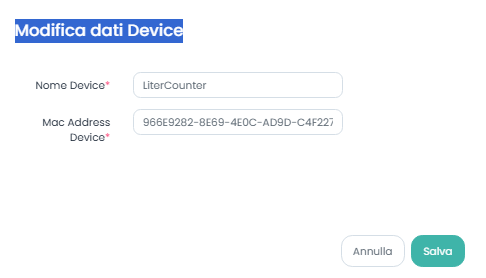
E'possibile modificare il Nome, l'indirizzo Mac Address del device.
Creazione ed importazione
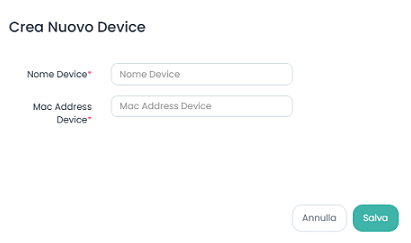
Cliccando su  in alto a destra appare la Form seguente con cui è possibile inserire un Nuovo Device.
Inserire il Mac Address senza trattini, doppi punti o punti e tutto in lettere minuscole.
Le Azioni

Gestione Relazioni
 Nella colonna Azioni è possibile selezionare l'icona Gestione Relazioni per visualizzare ed aggiungere relazioni tra device ed entità
La selezione dell'icona Gestione Relazioni consente l'apertura della schermata Relazioni tra Device ed Entità:

Il Sistema mostra in alto a sinistra il Nome del Device selezionato, al centro la lista delle eventuali relazioni esistenti tra il device selezionato precedentemente e le varie Entità.
Nella lista si visualizza il Nome Entità, ovvero l'entità relazionata, la Data di inizio e la colonna Azioni.
Nella colonna Azioni è possibile Modificare una relazione esistente o eliminare la relazione.
Cliccando su + Aggiungi nuova Relazione in alto a destra appare la Form seguente con cui è possibile inserire una Nuova Relazione:
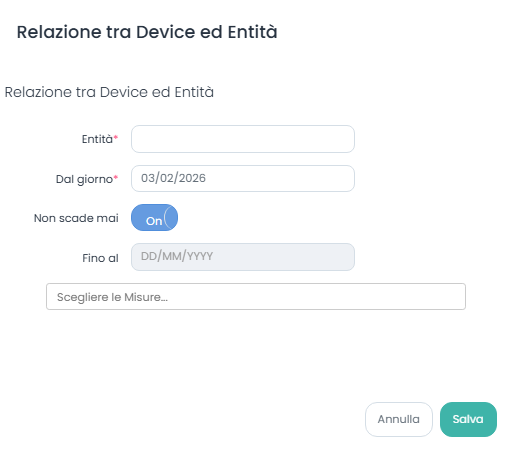
La Form consente di:
- Scegliere l'entità (dopo la digitazione il menu a discesa contiene suggerimenti sulle entità presenti)
- La data inizio e Fine
- La possibilità di selezionare Non scade Mai
- Scegliere le misure da monitorare
Le misure da monitorare sono applicabili in base alla tipologia di Device preso in considerazione.
Per eliminare una misura dalla configurazione della relazione cliccare sulla x situata a destra di ogni misura.
Cliccando sull'icona Modifica Relazione si apre la form di modifica della relazione esistente:
Nella Form si visualizzano le relative informazioni della relazione.
Il pulsante  permette di tornare alla lista di Gestione Device.
Gestione Gruppi
 Un Device Virtuale può essere aggiunto ad un Gruppo selezionando l'icona apposita nella colonna Azioni.
Nella Form si visualizzano eventuali Relazioni già presenti tra Device Virtuale e Gruppi.
Cliccando su + AGGIUNGI DEVICE A UN GRUPPO in basso a destra appare la Form seguente con cui è possibile inserire una Nuova Relazione:
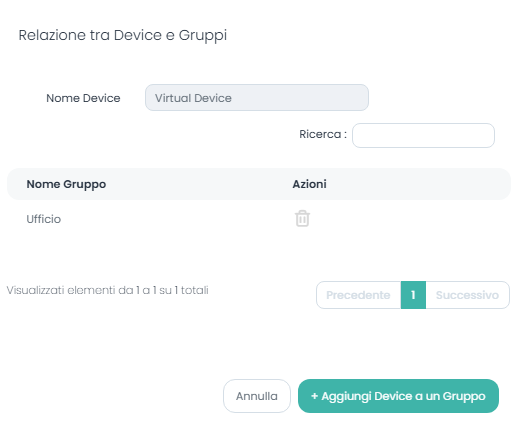
La Form consente di selezionare un Gruppo esistente ed associare il Device Virtuale al Gruppo.
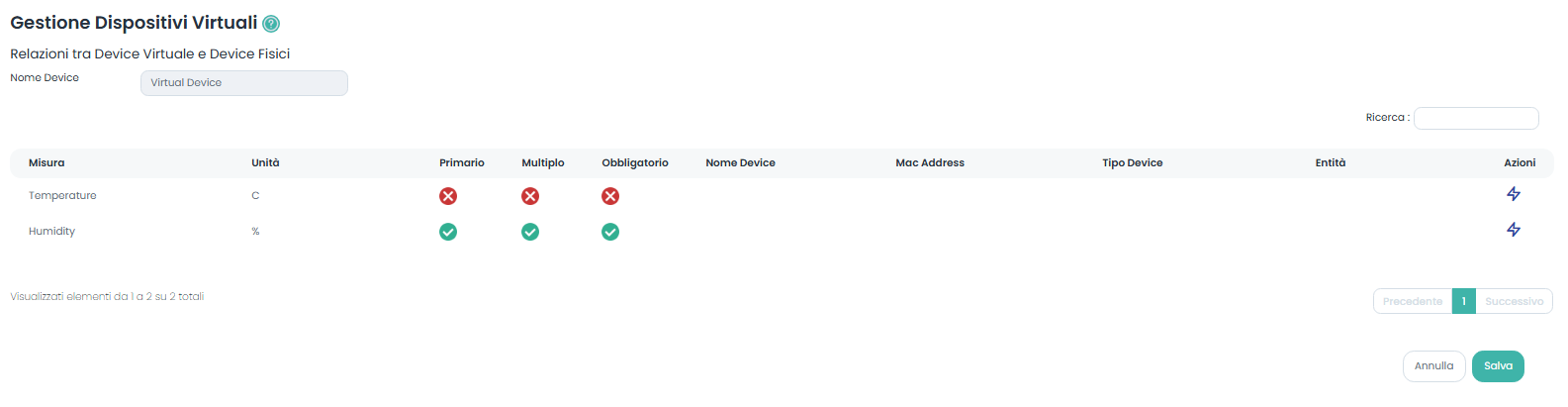
Gestione Device Fisici
 La selezione dell'icona Gestione Device Fisici consente di visualizzare la relazione tra Device Virtuale e Device Fisico selezionato:
Eliminazione
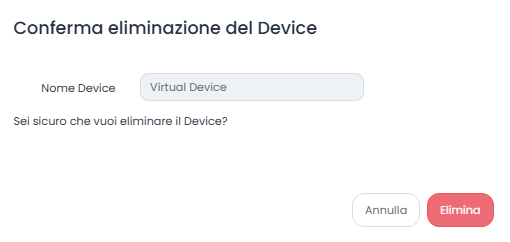
Cliccando sull'icona  all'interno della colonna Azioni, si seleziona il Device Virtuale e appare un pop-up in cui si chiede conferma dell'eliminazione del Device Virtuale dal Database:
Configurazione Driver
Selezionando il tab  si presenta la schermata di Configurazione per Driver Virtuale:
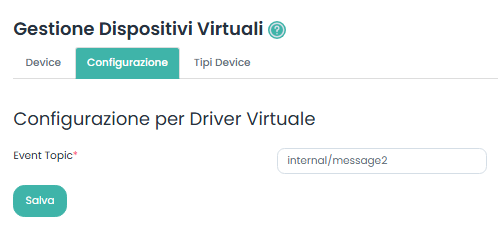
Event Topic è il Topic sul canale Mqtt che il Device usa per inviare i dati di sensoristica che poi vengono utilizzati nei vari Sistemi iComfort.
Dopo aver effettuato le eventuali modifiche cliccare su Salva in basso a destra.
Gestione Tipi Dispositivi Virtuali
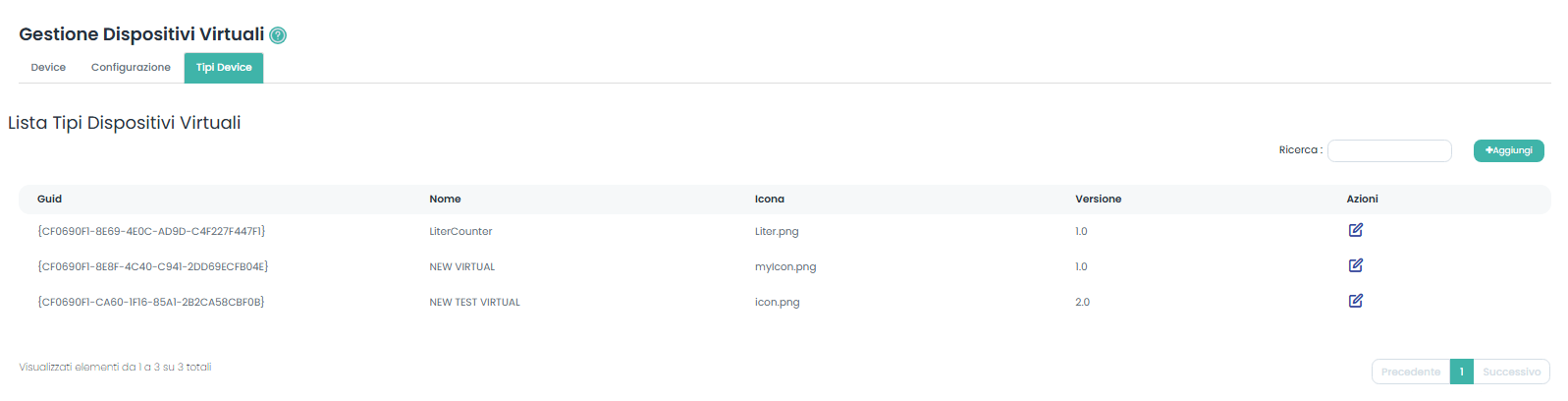
Nella sezione Gestione Dispositivi Virtuali si definiscono i Device Virtuali e l'associazione con il device fisico.
Visualizzazione
All'accesso il Sistema mostra una lista dei dispositivi virtuali eventualmente presenti:
Creazione
Cliccando su AGGIUNGI in alto a destra il Sistema mostra l'interfaccia seguente con cui è possibile inserire un Nuovo Device Virtuale.
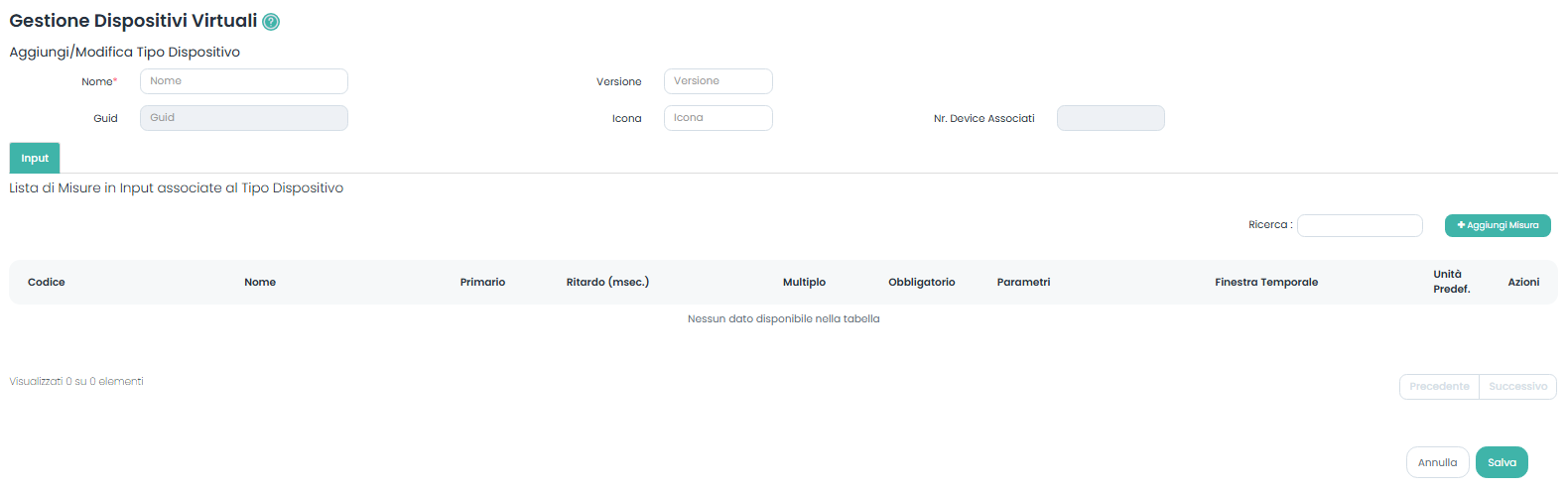
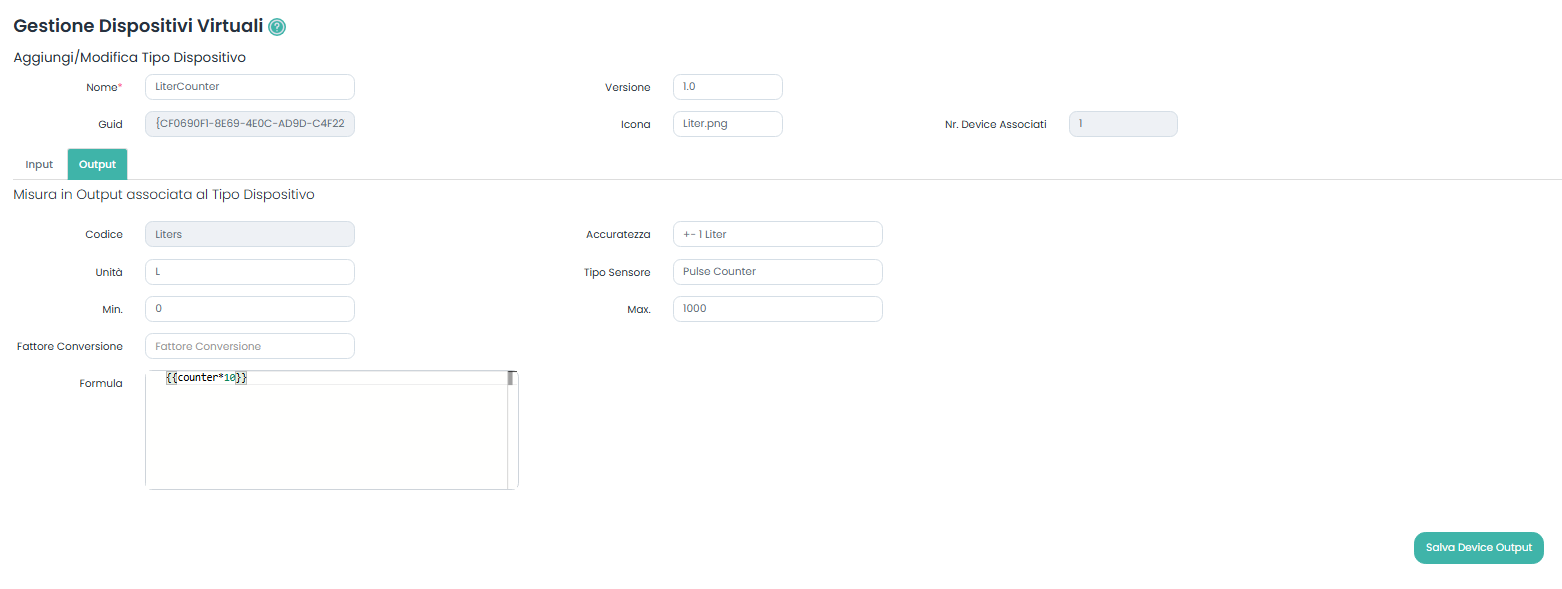
Il campo Nome consente di inserire il Nome del nuovo device virtuale.
Nota: Il riempimento del campo Nome è obbligatorio per la creazione del nuovo device virtuale
Il campo Guid è popolato automaticamente dal Sistema.
I campi Versione ed Icona sono facoltativi.
Il Sistema mostra anche il numero degli eventuali Device Associati.
I Device Virtuali con device associati non sono eliminabili.
Soltanto i Device Virtuali con nessun Device Associato mostrano il pulsante Elimina Tipo Device
In fase di Creazione di un nuovo Device Group la Form espone una lista con menu a discesa che contiene tutti gli User Group visibili all'utente loggato; l'utente dovrà sempre selezionare lo User Group a cui sarà associato il Device Group appena creato.
Aggiungi Misura Input
Cliccando su  in alto a destra il Sistema mostra l'interfaccia seguente con cui è possibile inserire una Misura (eventcode):
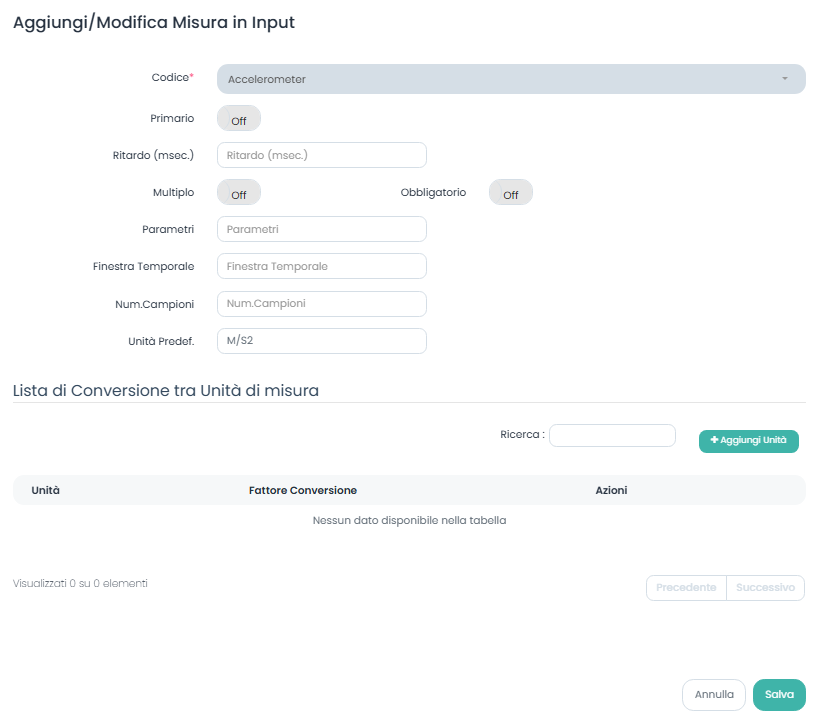
Codice: selezionare il codice per l'elaborazione
Primario: definire se la configurazione della misura è primaria (ON) o secondaria (OFF)
Multiplo: nel caso (OFF) è presente solo un parametro; se multiplo (ON) selezionare i parametri dalla lista
Obbligatorio: se ON il valore andrà ad essere inserito nel calcolo finale
Finestra temporale: valore legato alle tempistiche
Numero Campioni: definire il numero di campioni da prelevare prima di far partire il calcolo
Unità Predefinita: unità di misura
Cliccando su  in basso a destra il Sistema mostra l'interfaccia con cui è possibile inserire una conversione dell'unità di misura:
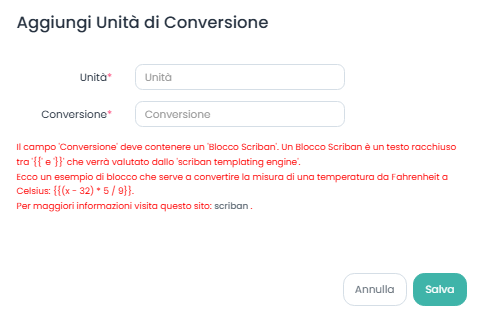
Seguire le istruzioni e l'esempio riportato a schermo.
Aggiungendo la Conversione il fattore di conversione verrà utilizzato per il calcolo finale e sarà visualizzato tra i fattori di conversione attivi.
Di seguito l'elenco dei codici disponibili per l'elaborazione:
Battery Temperature Humidity Magnet Giroscope Accelerometer Noise Luminosity Button Pressure RSSI NoiseFloor Reset Custom Occupancy PeopleCount Predicted mean Vote Predicted Percentage Dissatisfied PeopleFlow WirelessTracking BodyTemperature Longitude Latitude GpsValid Label IO Shock VOC CO2 PM1 PM25 PM4 PM10 NO2 CO NH3 Absolute Pressure O3 Relative Pressure CO2 Equivalent Wind Speed 10 Min Average Wind Speed Wind Direction Rain Rate UV Index SolarRadiation StationCommunication EslTag Voltage Current PowerFactorPercentage ActivePower Energy EnergyDelta iDisk iOccupancy iPower Current_Line1 Current_Line2 EnergyDelta_Line1 EnergyDelta_Line2 Energy_Line1 Energy_Line2 Generic_Button_Press Get_Message Power_Line1 Power_Line2 Power_Socket_1 Power_Socket_2 Screen_Set Lock_Button_Press Logout_Button_Press Logoff_Timeout Current_User_Set_Event Desk_Height Diagnostic_Button_Press Message_Button_Ack Request_Button_Press Rfid_Event SaveSettings_Button_Press Tension_Line1 Tension_Line2 Trial_Button_Press QrCode_Event Led_Event Kiosk_Screen_Snapshot Kiosk_Load_Url Kiosk_Load_Url_Status Kiosk_Message Infrared InfraredAndvisible LightLevel HCHO H2S DayLight Magnetic_Contact WaterLeak Distance Tilted Tilt_Angle_x Tilt_Angle_y Tilt_Angle_z Tilt_Trigger_Angle_x Tilt_Trigger_Angle_y Tilt_Trigger_Angle_z Button_Press Magnetic_Install NoiseLevel_A_F NoiseLevel_A_F_Eq NoiseLevel_A_F_Max NoiseLevel_A_S NoiseLevel_A_S_Eq NoiseLevel_A_S_Max NoiseLevel_C_F NoiseLevel_C_F_Eq NoiseLevel_C_F_Max NoiseLevel_C_S NoiseLevel_C_S_Eq NoiseLevel_C_S_Max Tension_Eq Tension_Ph1 Tension_Ph2 Tension_Ph3 Current_Eq Current_Ph1 Current_Ph2 Current_Ph3 ActivePower_Eq ActivePower_Ph1 ActivePower_Ph2 ActivePower_Ph3 Power_Socket PeopleFlow_Exit PeopleFlow_Entrance NumSatellite ReactivePower_Ph1 ReactivePower_Ph2 ReactivePower_Ph3 ReactivePower_Eq Digital_Input_1 Digital_Input_2 Digital_Input_3 Digital_Input_4 Digital_Input_Counter_1 Digital_Input_Counter_2 Digital_Input_Counter_3 Digital_Input_Counter_4 Digital_Output_1 Digital_Output_2 Analog_Input_Current_1 Analog_Input_Current_2 Analog_Input_Voltage_1 Analog_Input_Voltage_2 Screen Template Id Block Content SeatDetector_Start SeatDetector_Stop SeatDetector_KeepAlive SeatDetector_NoData SeatDetector_PrevShutdown CamEventDetector_Start CamEventDetector_Stop CamEventDetector_KeepAlive CamEventDetector_Illumination_Insufficient CamEventDetector_CamCommFail CamEventDetector_CaseTemp CamEventDetector_PrevShutdown Wireless_Sniffer_Start Wireless_Sniffer_KeepAlive Wireless_Sniffer_NoData Wireless_Sniffer_Stop Wireless_Sniffer_PrevShutdown DoorDetector_Start DoorDetector_Stop DoorDetector_KeepAlive DoorDetector_CamCommFail DoorDetector_PrevShutdown Gps_Receiver_Start Gps_Receiver_Stop Gps_Receiver_KeepAlive Gps_Receiver_NoData Gps_Receiver_PrevShutdown Monitoring_App_Start Monitoring_App_Stop Monitoring_App_KeepAlive Monitoring_App_FreeDisk_Abs Monitoring_App_FreeDisk_Perc Monitoring_App_Memory_Min Monitoring_App_Memory_Max Monitoring_App_Memory_Avg Monitoring_App_Cpu_Min Monitoring_App_Cpu_Max Monitoring_App_Cpu_Avg Set_Reservation NoMaskDetection OverCrowd TracingTag ObjectTracking Percent Rpm BitFlag Hours Liters Lh NM Digital_Virtual_Input_1 Digital_Virtual_Input_2 Digital_Virtual_Input_3 Digital_Virtual_Input_4 KeepAlive OpcUaPublish SpeedMeterSec AccelMeterSec CrestFactor Knots Tons RetentionPolicy RawInputMessageErrors RawInputMessages InputProcessingRate OutputMeasureEvents InputMessageBytes Uptime Enumeration Degrees Metrics_Sql_User_Connections Metrics_Sql_Memory_Grants_Pending Metrics_Sql_Batch_Requests_sec Metrics_Broker_Bytes_Received Metrics_Broker_Bytes_Sent Metrics_Broker_Messages_Received Metrics_Broker_Messages_Sent Metrics_Broker_Packets_Received Metrics_Broker_Packets_Sent Metrics_Broker_PacketsPublish_Sent Metrics_Broker_PacketsPublish_Error Metrics_Broker_PacketsPublish_Received Metrics_Broker_Clients_Connected Metrics_Broker_Subscribe_Auth_Errors RainFallTotal Occupancy_Avg_Dwell Occupancy_Max_Dwell FrameCount SmartSensor_EventStart SmartSensor_EventEnd SmartSensor_EventDelta SmartSensor_Mask_In_FW SmartSensor_Mask_In_BW SmartSensor_Mask_In_UP SmartSensor_Mask_In_DW SmartSensor_Mask_In_L SmartSensor_Mask_In_R SmartSensor_Mask_Out_FW SmartSensor_Mask_Out_BW SmartSensor_Mask_Out_UP SmartSensor_Mask_Out_DW SmartSensor_Mask_Out_L SmartSensor_Mask_Out_R SmartSensor_Power_Max SmartSensor_Power_Avg SmartSensor_Counter AirQuality CH4 emf_hf emf_lf Geiger NitrogenDioxide NuvapIndex Radon SO2 SOX WaterLevel WifiSSIDCount TamperingStatus BuzzerStatus VapingIndex TamperingAlarm TemperatureAlarm HumidityAlarm PM1Alarm PM25Alarm PM10Alarm TvocAlarm VapingIndexAlarm TotalCurrent TotalCurrent_Ph1 TotalCurrent_Ph2 TotalCurrent_Ph3 Switch_Output_1 Switch_Output_2 TempDht22 TempPt100 hum_dht22 temp2 hygro2 PH Moisture LiquidEc Salinity WaterValve FertilizerValve MainIrrigationValve AltIrrigationValve WaterPumpRele WaterLevelMinimum WaterLevelMaximum FertilizerLevelMinimum TotalDissolvedSolids ORP ResidualChlorine Turbidity COD MagnesiumIon CalciumIon DO_Concentration DO_Saturation Hardness BlueGreenAlgae WaterNH3 Chlorophyll SodiumIon NO2Ion NO3Ion PotassiumIon ChlorineIon Digital_Input_Counter_1_Delta Digital_Input_Counter_2_Delta Digital_Input_Counter_3_Delta Digital_Input_Counter_4_Delta V_Rms A_Rms A_Peak LiquidLevelPrecentage BrixGrade O2
Aggiungi Misura Output
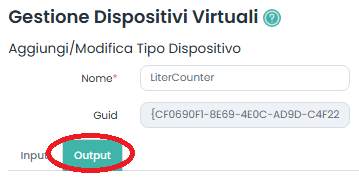
Cliccando su Output il Sistema mostra l'interfaccia seguente con cui è possibile inserire una formula in Output per definire una misura in output associata al dispositivo: